آموزش ایجاد انعکاس در یک تصویر در فتوشاپ
مرحل اول ایجاد انعکاس :

مرحله دوم ایجاد انعکاس :
تصویر پشت زمینه رو به رنگ مشکی در میاریم و یه duplicate از اون میگیریم. برای گرفتن duplicate روی لایه ی عکس کلیک راست کنید و duplicate layer رو انتخاب کنید.

مرحله سوم ایجا انعکاس :
همونطوری که در تصویر میبینید از لایه ی تصویر که اسمش رو iphone گذاشتیم یک کپی گرفتیم و اسم این لایه ی جدید رو iphone reflection گذاشتیم. حالا لایه ی انعکاس رو انتخاب میکنیم، به منوی edit > transform > flip vertical برید تا تصویر رو عمودی بچرخونیم.

مرحله چهارم انعکاس :
تصویر انعکاس رو دقیق زیر تصویر خود آیفون قرارمیدیم. این کار رو با ابزار move انجام میدیم (کلید میانبر V). اینجا جاییه قراره جلوه ی انعکاس رو رئال کنیم. برای اینکار یک لایه ی ماسک به لایه iphone reflection اضافه میکنیم که با زدن آیکون ماسک در پایین قسمت لایه ها اینکار رو انجام میدیم.

مرحله پنجم انعکاس :
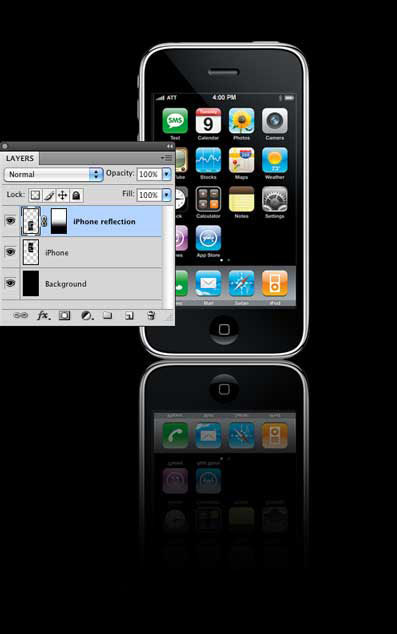
بسیارخوب کار ما تغریبا” تمام شد برای پایان دادن به کار کافیه opacity لایه رو به ۷۵%کاهش بدیم تا انعکاس طبیعی تر بشه!
تصویر نهایی مانند تصویر زیر میشود:

امیدوارم از این آموزش لذت برده باشید .
منتظر نظرات و انتقادات شما هستیم .
 هدف اين وبلاگ بالا بردن سطح علمي كليه علاقمندان به يادگيري علوم مختلف رايانه مي باشد